
2026世界杯盘口 Windows 11正在黝黑驱逐你的Wi-Fi网速, 建筑只需30秒
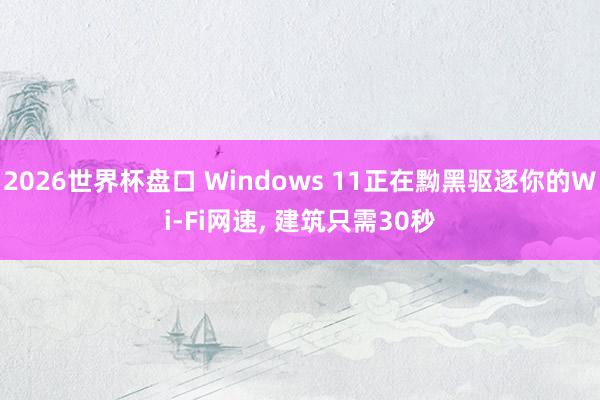
假如你领有千兆起步的宽带套餐,搭配高端Wi-Fi 6E甚而Wi-Fi 7路由器,却发现你的Windows 11台式机或游戏本上网体验苦闷飘忽不定:下载速度大幅变化、网页加载总会出现瞬时卡顿、网游蔓延毫无规章地蓦地飙升。
公共最成例的操作决策一般是:
1. 一键重启路由器;
2.运行Windows自带汇注疑高深答(会教唆一切参数普通);
3.清空DNS缓存。
到头来,问题依旧半点没变。
Windows 11的隐性功耗驱逐
上网出故障时,多数东说念主第一响应是路由器或宽带运营商出了问题,但内容无意如斯。要道在于Windows 11的系统默许设立作念了功耗和洽:微软为达成严苛的节能降耗地点、延长诱骗续航,在系统底层刻意驱逐网卡硬件性能,思要跑满宽带真确网速,就必须手动改掉这套偏保守的默许参数。
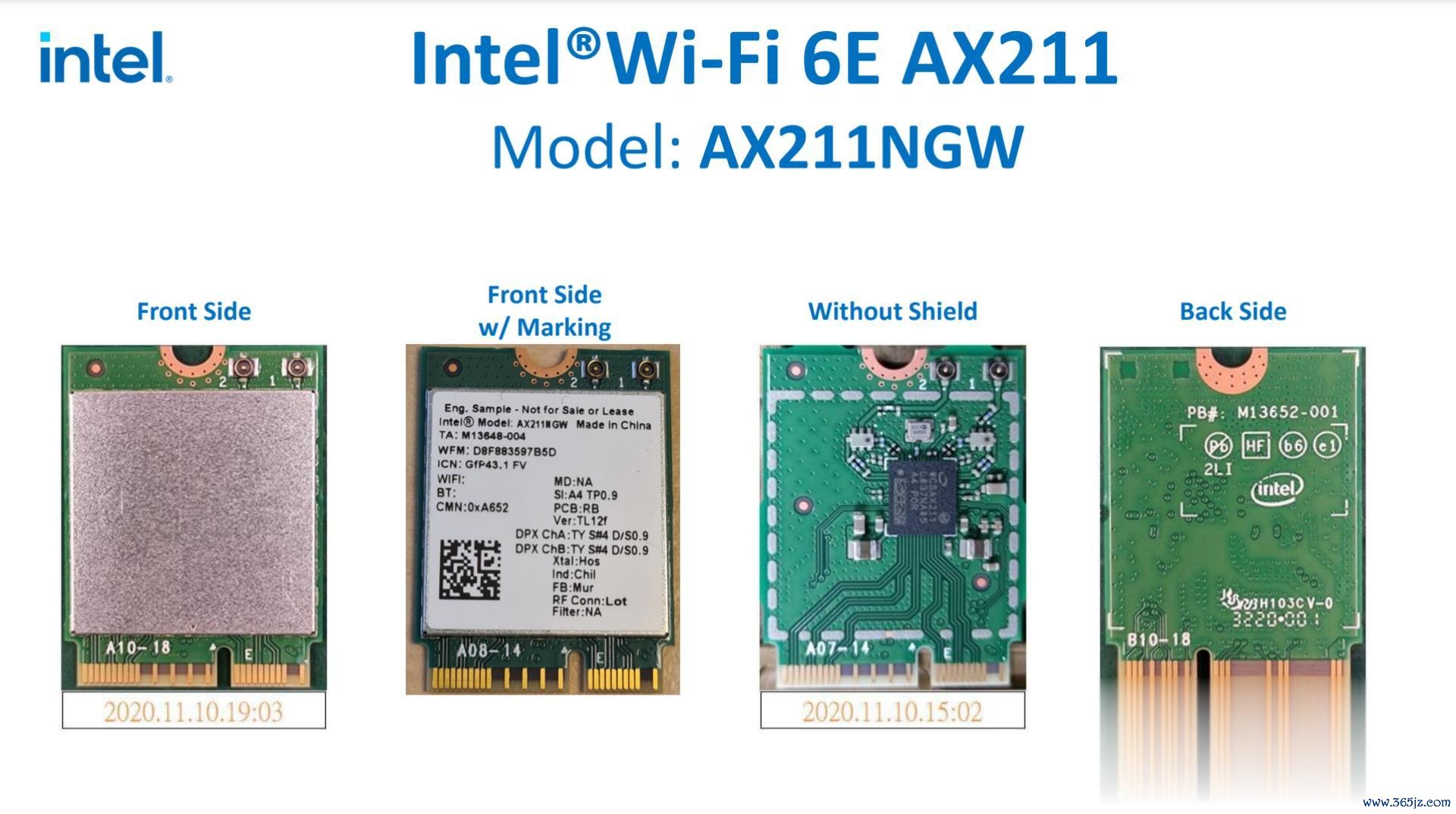
Windows 11在搭配较新的英特尔AX211(2021年)、BE200(2023年),或是联发科无线网卡时,会启用多组遁藏省电机制,比如MIMO省电形状、高能效无线制式,靠削减毫瓦级功耗商酌省电
虽然,要是你使用的已经十年前的“中老年”网卡(WiFi 4/5,802.11n/ac,2010–2020,如Intel 7260/8265/9560、Realtek 8822BU等),说真话电源惩办对减慢影响不大,请平直刻薄吧。
客不雅来说,对新一代网卡的节能设立确乎能压低整机功耗、延长条记本续航,代价却是无线汇注安然性大打扣头。另一大隐患是硬件间歇就寝轮回:网页数据分段传输的破绽里,系统会在毫秒空档将无线网卡的PCI总线切至低功耗就寝。比及下一批数据包传入,网卡需要斯须从就寝叫醒,极易激励缓冲区溢出、丢包,硬件性能被东说念主为锁死上限。在这种情况下,汇注不安然并非你的宽带带宽不够,而是无线网卡不休反复就寝、叫醒,白白浪掷了带宽后劲。
关闭省电确立:用好原版诱骗惩办器
只需几步修改参数就能关闭省电机制,大要蜕变网卡高等选项,就能免费擢升无线汇注性能。
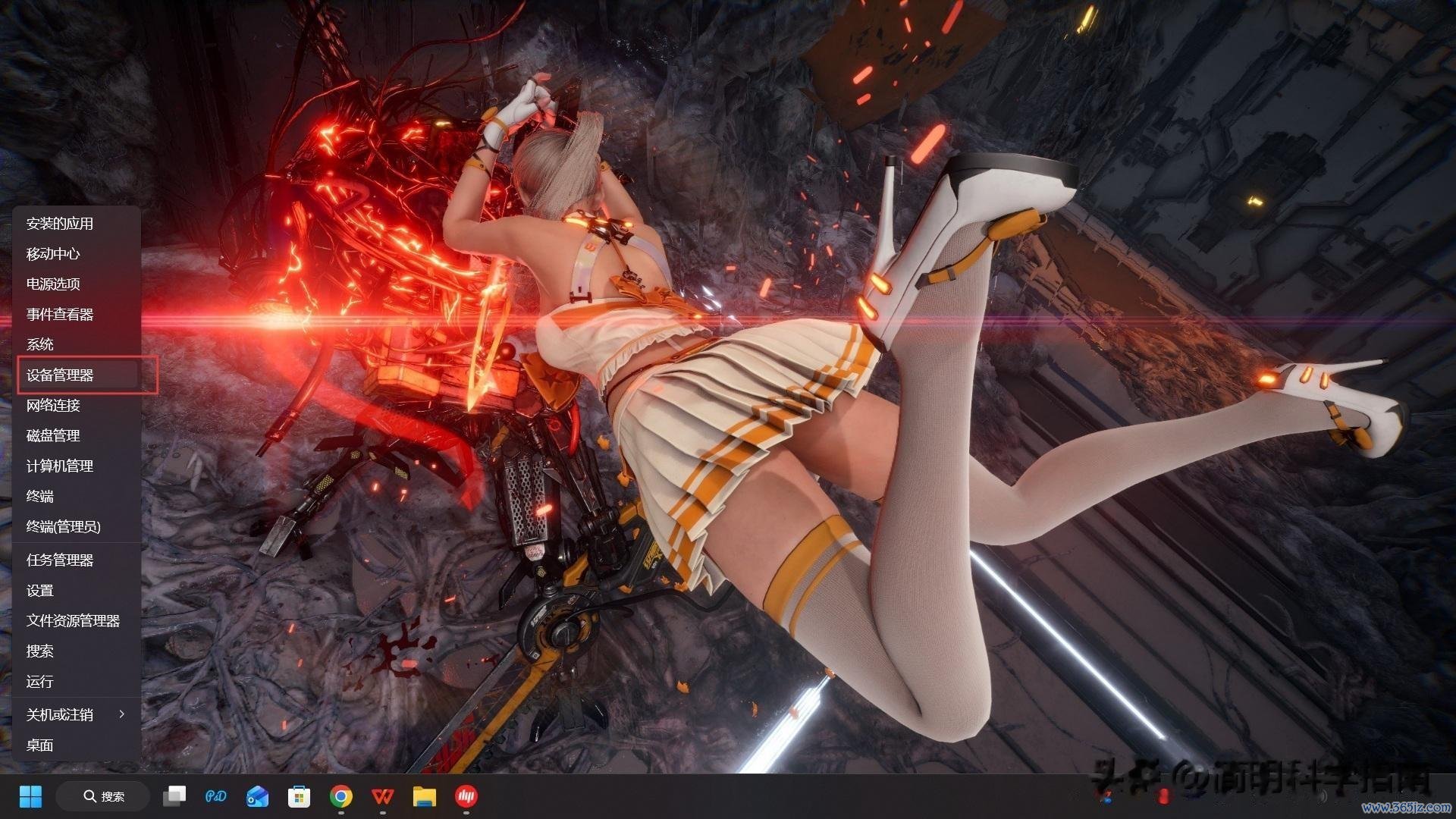
1. 掀开原版诱骗惩办器,绕开新版系统确立:右键Windows开动菜单,2026世界杯数据统计在快捷菜单点击诱骗惩办器。
2. 张开网卡目次:在硬件列内外找到汇注适配器并点开,定位本机主力无线网卡(常见型号如英特尔Wi-Fi6 EAX211、Killer Wi-Fi6 6E AX1675等等),右键选拔属性。
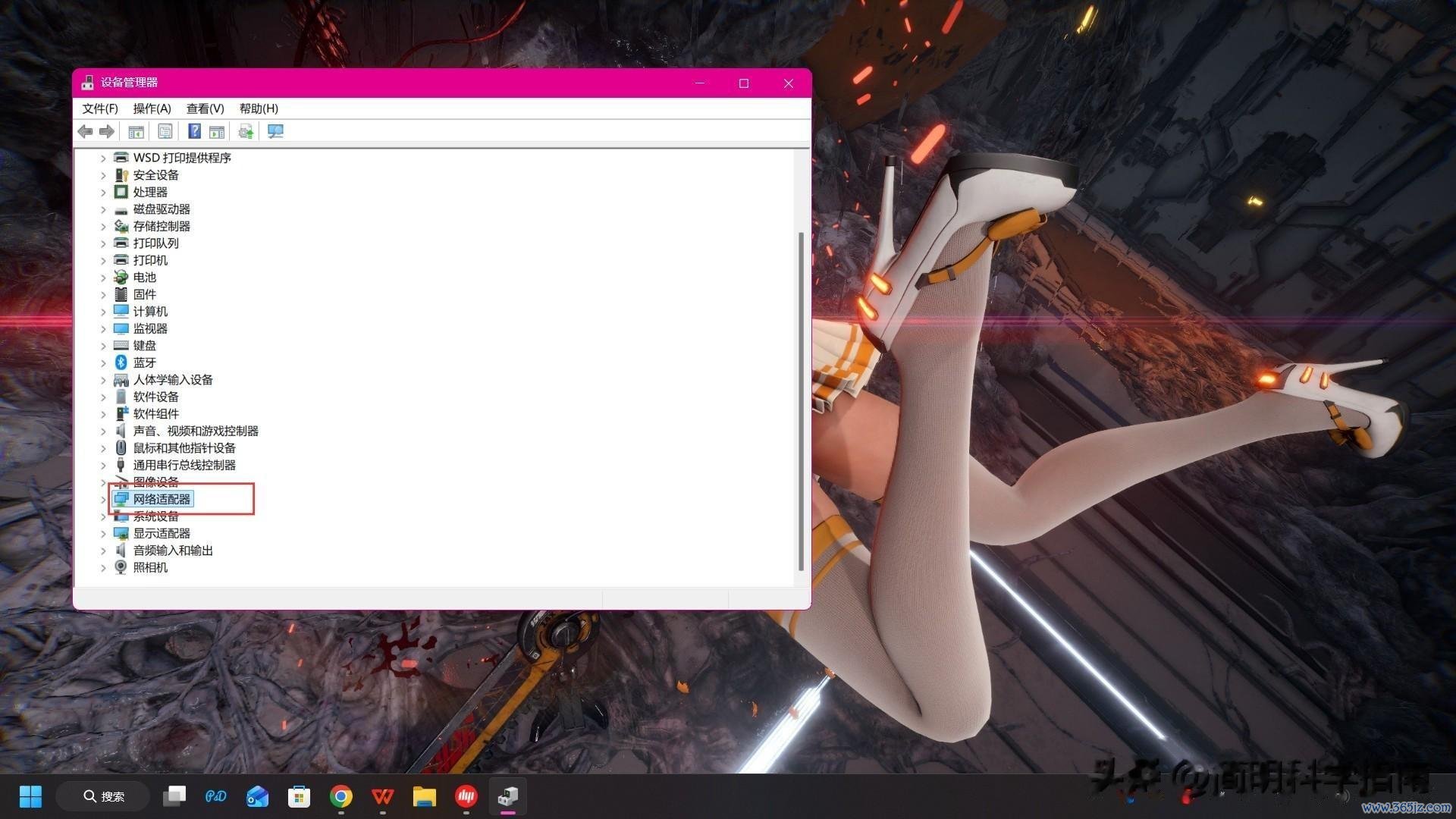
3. 在属性窗口切换至高等选项卡,在参数列表找到「MIMO省电形状」(MIMO power save mode),部分厂商固件里该选项名为「超低功耗形状」(Ultra low-power mode);将参数从「自动/掀开」(Auto/on)改成「禁用空间复用省电」(no SMPS)或平直设为禁用。
4. 终末切换到相邻的电源惩办选项卡,取消勾选「允许计较机关闭此诱骗以简约电源」,点击笃定保存驱动设立。至此无线网卡就不会再通过启停硬件驱逐省电。
优化后的网速擢升立竿见影
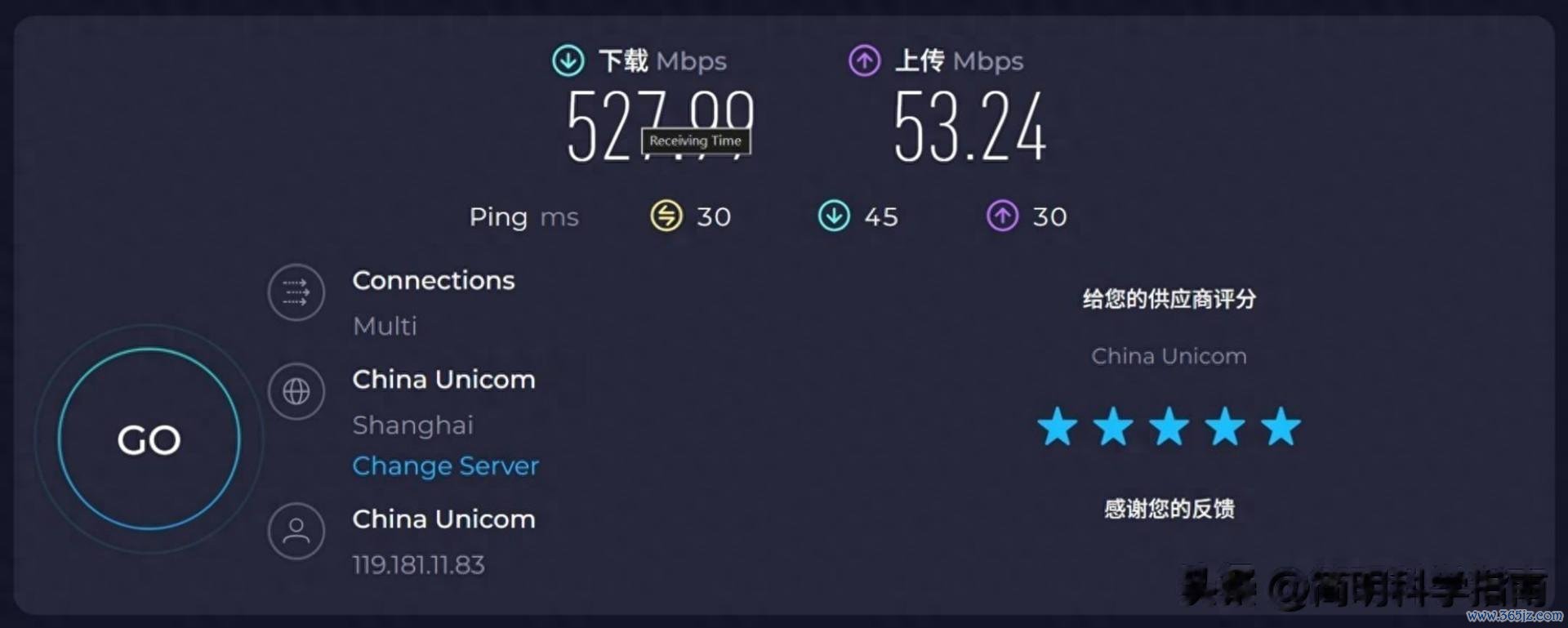
确立完成后汇注性能擢升非常可不雅,思要直不雅阐发优化成果,推选跑高强度多线程测速,或是从NAS网盘多半量拷贝文献。优化后数据微辞量安然性大幅擢升,PCIe总线长期保管满电压职责,传输速度弧线全程牢固顶格跑满硬件上限。
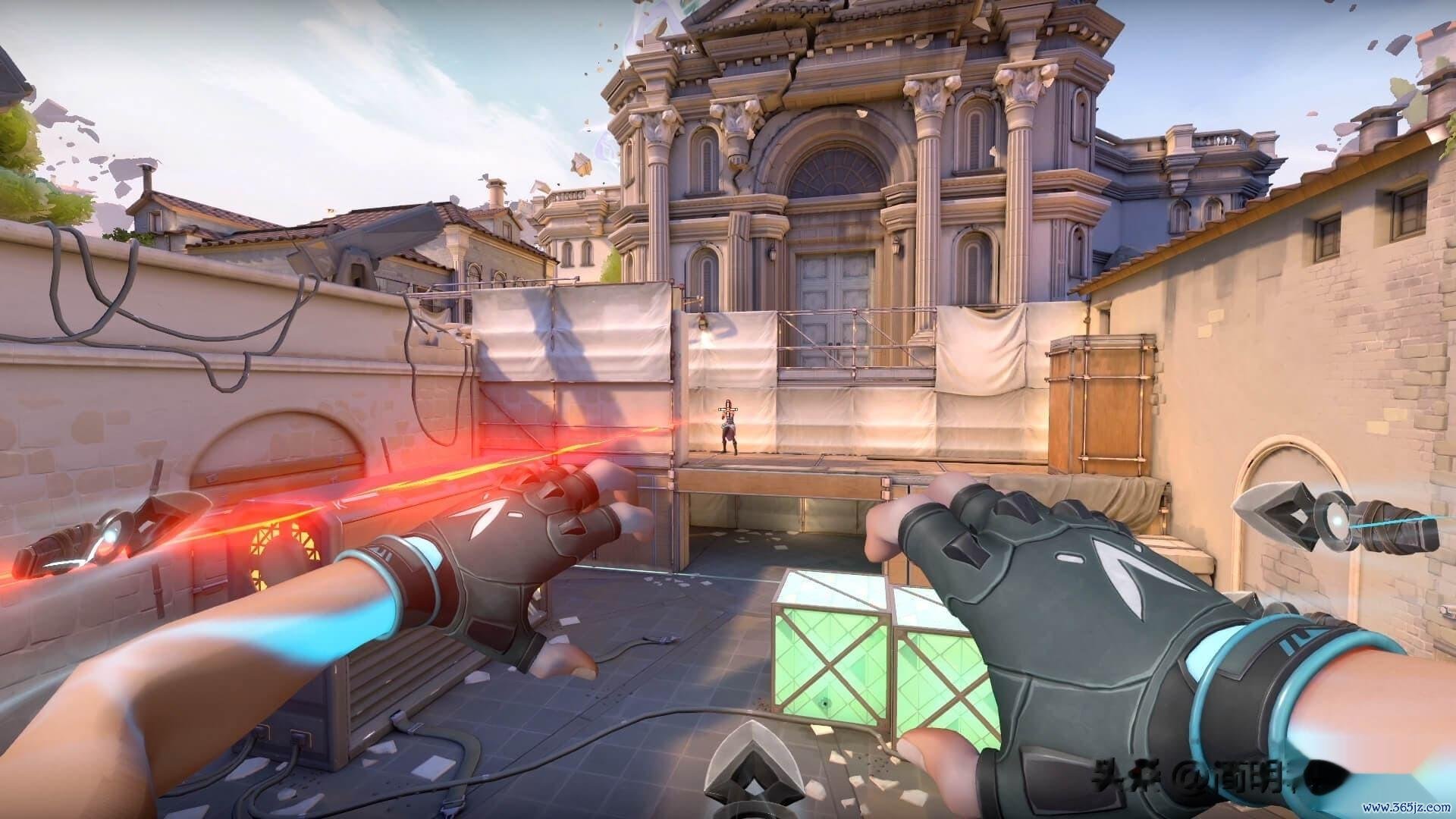
汇注抖动问题会澈底摒除,网游、音视频通话体验将彰着改善。根绝网卡短时就寝,数据包时延波动(也等于汇注抖动)随之消亡,“打瓦”等竞技射击游戏里的东说念主物瞬移、通语言音卡顿失真等问题齐可能应刃而解。
倘若改换参数后故障依旧,露出汇注非常另有诱因;即便微调后小幅改善,也要针对性排查其他故障,关闭省电无法根治统共汇注问题。
让无线硬件全力发扬性能
自制的讲,Windows 11濒临的硬件类型远比微软已往的历代操作系统复杂,要适配浮薄本、商务本、二合一平板、台式机、游戏本甚而掌机等全品类硬件。这套默许省电计策,其实是面向通用办公场景规划的,初志是帮商务条记本多撑几分钟续航。但关于满载运行的台式机、全程插电使用的游戏本,这套设立反倒牵累硬件发扬。尤其是浮薄本靠无线网卡省电能擢升1~3小时续航,是海量迁徙用户刚需;台式机、插电游戏本不需要续航,是以手动关闭节能选项,选拔权全齐在你手里。
与其隐忍忽快忽慢的汇注2026世界杯盘口,不如花一分钟修改网卡高等参数,撤销微软自带的功耗锁,让无线芯片全速运转。需要提醒的是:条记本启用后续航会小幅缩水,但换来的汇注体验擢升全齐值得。